Domain mobile-solution-group.de kaufen?
Wir ziehen mit dem Projekt
mobile-solution-group.de um.
Sind Sie am Kauf der Domain
mobile-solution-group.de interessiert?
domain@kv-gmbh.de · 0541-91531010
Domain mobile-solution-group.de kaufen?
Wie übertrage ich Daten auf eine externe Festplatte?
Um Daten auf eine externe Festplatte zu übertragen, schließen Sie die Festplatte an Ihren Computer an. Öffnen Sie dann den Datei-Explorer (Windows) oder den Finder (Mac) und suchen Sie die Dateien oder Ordner, die Sie übertragen möchten. Ziehen Sie die ausgewählten Dateien oder Ordner auf das Symbol der externen Festplatte und lassen Sie sie dort los. Die Daten werden dann auf die Festplatte kopiert. **
Wie kann man externe Daten auf Windows wiederherstellen?
Um externe Daten auf Windows wiederherzustellen, gibt es verschiedene Möglichkeiten. Eine Möglichkeit ist die Verwendung von Datenwiederherstellungssoftware wie Recuva oder EaseUS Data Recovery Wizard. Diese Programme können gelöschte oder verlorene Dateien von externen Laufwerken wiederherstellen. Eine andere Möglichkeit ist die Verwendung von Windows-eigenen Funktionen wie dem Papierkorb oder der Dateiversionshistorie, um gelöschte Dateien wiederherzustellen. Es ist jedoch wichtig zu beachten, dass je nachdem, wie die Daten verloren gegangen sind, die Erfolgschancen der Wiederherstellung variieren können. **

Ähnliche Suchbegriffe für Externe Daten
Top-Angebote
Produkte zum Begriff Externe Daten:
-
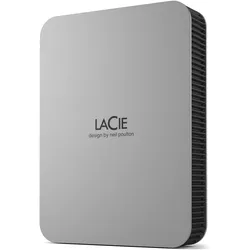
LaCie Mobile Drive (2 TB), Externe Festplatte, SilberDie LaCie Mobile Drive vereint Portabilität und Kapazität. Das Laufwerk besticht durch ein edles Design von Neil Poulton und wird aus recycelten Werkstoffen gefertigt. Es bietet Plug-and-Play-Kompatibilität mit PC, Mac und iPads mit USB-C-Anschluss. Backups lassen sich mit nur einem Klick oder automatisch erstellen und 2 TB bis 5 TB Speicher bietet Platz für zahllose Fotos, Playlists, Dokumente und mehr. Sofort einsatzbereit mit PC, Mac und iPads mit USB-C-Anschluss. Sichern Sie Dateien mit einem einzigen Klick oder planen Sieautomatische Sicherungen. Das Festplattengehäuse und die Verpackung werden aus recyceltem Aluminium, Plastik und Verpackungsmaterial gefertigt. Das edle und portable Design wurde von Neil Poulton entworfen. Genießen Sie langfristige Sicherheit mit der im Lieferumfangenthaltenen beschränkten 3-Jahres-Garantie und dem Rescue-Dienst zur Datenwiederherstellung für 3 Jahre. Profitieren Sie von einem kostenlosen einmonatigen Abo für alle Apps von Adobe Creative Cloud mit Zugang zu fantastischen Foto-und Videobearbeitungsanwendungen. Erleben Sie USB-C-Geschwindigkeit mit 130 MB/s bei Dateiübertragungen, Sicherungen und dem Durchsuchen von Bildern. Lieferumfang: USB-C-Kabel Kurzanleitung Toolkit von LaCie: Software für Sicherung und Spiegelung Rescue Data Recovery Services zur Datenwiederherstellung158,68 €*Versand: 0,00 €Sichere Weiterleitung zum Anbieter
-
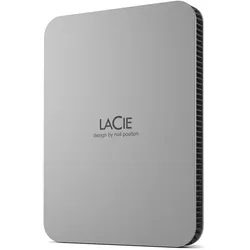
LaCie Mobile Drive (1 TB), Externe Festplatte, SilberDie LaCie Mobile Drive vereint Portabilität und Kapazität. Das Laufwerk besticht durch ein edles Design von Neil Poulton und wird aus recycelten Werkstoffen gefertigt. Es bietet Plug and Play Kompatibilität mit PC, Mac und iPads mit USB-C Anschluss. Backups lassen sich mit nur einem Klick oder automatisch erstellen, und 2 TB bis 5 TB Speicher bieten Platz für zahllose Fotos, Playlists, Dokumente und mehr. Sofort einsatzbereit mit PC, Mac und iPads mit USB-C Anschluss. Sichern Sie Dateien mit einem einzigen Klick oder planen Sie automatische Sicherungen. Das Festplattengehäuse und die Verpackung werden aus recyceltem Aluminium, Plastik und Verpackungsmaterial gefertigt. Das edle und portable Design wurde von Neil Poulton entworfen. Geniessen Sie langfristige Sicherheit mit der im Lieferumfang enthaltenen beschränkten 3-Jahres-Garantie und dem Rescue Dienst zur Datenwiederherstellung für 3 Jahre. Profitieren Sie von einem kostenlosen einmonatigen Abo für alle Apps von Adobe Creative Cloud mit Zugang zu fantastischen Foto- und Videobearbeitungsanwendungen. Erleben Sie USB-C Geschwindigkeit mit 130 MB/s bei Dateiübertragungen, Sicherungen und dem Durchsuchen von Bildern. Lieferumfang: USB-C Kabel, Kurzanleitung, Toolkit von LaCie: Software für Sicherung und Spiegelung, Rescue Data Recovery Services zur Datenwiederherstellung.123,71 €*Versand: 0,00 €Sichere Weiterleitung zum Anbieter
-
LaCie Mobile Drive (5 TB), Externe Festplatte, SilberDie LaCie Mobile Drive vereint Portabilität und Kapazität. Das Laufwerk besticht durch ein edles Design von Neil Poulton und wird aus recycelten Werkstoffen gefertigt. Es bietet Plug-and-Play-Kompatibilität mit PC, Mac und iPads mit USB-C-Anschluss. Backups lassen sich mit nur einem Klick oder automatisch erstellen und 2 TB bis 5 TB Speicher bietet Platz für zahllose Fotos, Playlists, Dokumente und mehr. Sofort einsatzbereit mit PC, Mac und iPads mit USB-C-Anschluss. Sichern Sie Dateien mit einem einzigen Klick oder planen Sieautomatische Sicherungen. Das Festplattengehäuse und die Verpackung werden aus recyceltem Aluminium, Plastik und Verpackungsmaterial gefertigt. Das edle und portable Design wurde von Neil Poulton entworfen. Erleben Sie USB-C-Geschwindigkeit mit 130 MB/s bei Dateiübertragungen, Sicherungen und dem Durchsuchen von Bildern.241,80 €*Versand: 0,00 €Sichere Weiterleitung zum Anbieter
-
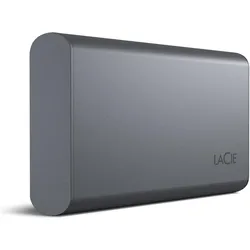
LaCie Mobile SSD Secure (1 TB), Externe SSD, GrauDie externe Festplatte LaCie Mobile Secure kombiniert Hochgeschwindigkeitsdatenübertragung, grosse Speicherkapazität und robuste Sicherheitsfunktionen in einem tragbaren und robusten Design. Mit einer Schnittstellengeschwindigkeit von 10,0 Gbit/s (USB 3.2 Gen 2) und maximalen Datenübertragungsraten von bis zu 1050 MB/s bietet sie schnellen Zugriff auf Dateien und ist damit ideal für Profis, die Effizienz und Zuverlässigkeit benötigen. Die Kapazität von 1 TB sorgt dafür, dass Sie genügend Platz für Ihre wichtigen Dokumente, Fotos und Videos haben. Darüber hinaus bietet die 256-Bit-AES-Hardwareverschlüsselung erweiterte Sicherheit für Ihre Daten und schützt sie vor unbefugtem Zugriff. Die stosssichere Bauweise gewährleistet zudem die Sicherheit Ihrer Daten, selbst in anspruchsvollen Umgebungen.507,81 €*Versand: 0,00 €Sichere Weiterleitung zum Anbieter


-
Wie kopiere ich alle Daten auf eine externe Festplatte?
Um alle Daten auf eine externe Festplatte zu kopieren, verbinde zuerst die Festplatte mit deinem Computer. Öffne dann den Datei-Explorer und wähle die Dateien und Ordner aus, die du kopieren möchtest. Klicke mit der rechten Maustaste auf die ausgewählten Elemente und wähle "Kopieren". Navigiere dann zu deiner externen Festplatte im Datei-Explorer, klicke mit der rechten Maustaste und wähle "Einfügen", um die Daten zu kopieren. Stelle sicher, dass genügend Speicherplatz auf der externen Festplatte vorhanden ist, um alle Daten zu kopieren. **
-
Wie kann ich Daten auf eine externe Festplatte sichern?
Um Daten auf eine externe Festplatte zu sichern, verbinde die Festplatte mit deinem Computer. Öffne dann den Datei-Explorer und wähle die Dateien aus, die du sichern möchtest. Ziehe diese Dateien per Drag & Drop auf die externe Festplatte. Stelle sicher, dass die Daten erfolgreich übertragen wurden, indem du die Dateien auf der externen Festplatte öffnest. Vergiss nicht, regelmäßig Backups durchzuführen, um sicherzustellen, dass deine Daten immer geschützt sind. **
-
Wie bringe ich meine Daten auf eine externe Festplatte?
Um deine Daten auf eine externe Festplatte zu übertragen, verbinde zuerst die Festplatte mit deinem Computer. Öffne dann den Datei-Explorer und suche die Dateien, die du sichern möchtest. Ziehe diese Dateien per Drag & Drop auf das Symbol der externen Festplatte. Alternativ kannst du auch ein Backup-Programm verwenden, um den Vorgang zu automatisieren. Vergiss nicht, die externe Festplatte sicher zu entfernen, bevor du sie vom Computer trennst, um Datenverlust zu vermeiden. **
-
Wie kann ich Daten auf eine externe Festplatte übertragen?
Um Daten auf eine externe Festplatte zu übertragen, schließen Sie die Festplatte an Ihren Computer an und öffnen Sie den Datei-Explorer. Wählen Sie die Dateien oder Ordner aus, die Sie übertragen möchten, und ziehen Sie sie auf das Symbol der externen Festplatte. Alternativ können Sie auch die Funktion "Kopieren" und "Einfügen" verwenden, um die Daten auf die Festplatte zu übertragen. Stellen Sie sicher, dass genügend Speicherplatz auf der externen Festplatte vorhanden ist, um die gewünschten Daten zu speichern. **


Dauert es länger, Daten direkt auf eine externe Festplatte herunterzuladen?
Es hängt von verschiedenen Faktoren ab, wie der Geschwindigkeit der Internetverbindung, der Leistungsfähigkeit der externen Festplatte und der Größe der Daten. In einigen Fällen kann es schneller sein, Daten direkt auf eine externe Festplatte herunterzuladen, insbesondere wenn die Internetverbindung langsam ist. **
Wie kann ich meine Daten auf eine externe Festplatte speichern?
Um deine Daten auf eine externe Festplatte zu speichern, musst du zunächst die Festplatte an deinen Computer anschließen. Anschließend kannst du die gewünschten Dateien und Ordner per Drag & Drop oder durch Kopieren und Einfügen auf die externe Festplatte übertragen. Alternativ kannst du auch ein Backup-Programm verwenden, um automatisch regelmäßige Sicherungen deiner Daten auf der externen Festplatte zu erstellen. Vergiss nicht, die externe Festplatte sicher zu entfernen, wenn du sie nicht mehr benötigst, um Datenverlust zu vermeiden. Es ist auch ratsam, die externe Festplatte an einem sicheren Ort aufzubewahren, um sie vor Beschädigungen oder Diebstahl zu schützen. **
Top-Angebote
Produkte zum Begriff Externe Daten:
-
LaCie Mobile Drive (4 TB), Externe Festplatte, SilberDie LaCie Mobile Drive vereint Portabilität und Kapazität. Das Laufwerk besticht durch ein edles Design von Neil Poulton und wird aus recycelten Werkstoffen gefertigt. Es bietet Plug-and-Play-Kompatibilität mit PC, Mac und iPads mit USB-C-Anschluss. Backups lassen sich mit nur einem Klick oder automatisch erstellen und 2 TB bis 5 TB Speicher bieten Platz für zahllose Fotos, Playlists, Dokumente und mehr. Sichern Sie Dateien mit einem einzigen Klick oder planen Sie automatische Sicherungen. Das Festplattengehäuse und die Verpackung werden aus recyceltem Aluminium, Plastik und Verpackungsmaterial gefertigt. Das edle und portable Design wurde von Neil Poulton entworfen. Geniessen Sie langfristige Sicherheit mit der im Lieferumfang enthaltenen beschränkten 3-Jahres-Garantie und dem Rescue-Dienst zur Datenwiederherstellung für 3 Jahre. Profitieren Sie von einem kostenlosen einmonatigen Abo für alle Apps von Adobe Creative Cloud mit Zugang zu fantastischen Foto- und Videobearbeitungsanwendungen. Erleben Sie USB-C-Geschwindigkeit mit 130 MB/s bei Dateiübertragungen, Sicherungen und dem Durchsuchen von Bildern. Lieferumfang: USB-C-Kabel Kurzanleitung Toolkit von LaCie: Software für Sicherung und Spiegelung Rescue Data Recovery Services zur Datenwiederherstellung.205,82 €*Versand: 0,00 €Sichere Weiterleitung zum Anbieter
-
LaCie Mobile Drive (2 TB), Externe Festplatte, SilberDie LaCie Mobile Drive vereint Portabilität und Kapazität. Das Laufwerk besticht durch ein edles Design von Neil Poulton und wird aus recycelten Werkstoffen gefertigt. Es bietet Plug-and-Play-Kompatibilität mit PC, Mac und iPads mit USB-C-Anschluss. Backups lassen sich mit nur einem Klick oder automatisch erstellen und 2 TB bis 5 TB Speicher bietet Platz für zahllose Fotos, Playlists, Dokumente und mehr. Sofort einsatzbereit mit PC, Mac und iPads mit USB-C-Anschluss. Sichern Sie Dateien mit einem einzigen Klick oder planen Sieautomatische Sicherungen. Das Festplattengehäuse und die Verpackung werden aus recyceltem Aluminium, Plastik und Verpackungsmaterial gefertigt. Das edle und portable Design wurde von Neil Poulton entworfen. Genießen Sie langfristige Sicherheit mit der im Lieferumfangenthaltenen beschränkten 3-Jahres-Garantie und dem Rescue-Dienst zur Datenwiederherstellung für 3 Jahre. Profitieren Sie von einem kostenlosen einmonatigen Abo für alle Apps von Adobe Creative Cloud mit Zugang zu fantastischen Foto-und Videobearbeitungsanwendungen. Erleben Sie USB-C-Geschwindigkeit mit 130 MB/s bei Dateiübertragungen, Sicherungen und dem Durchsuchen von Bildern. Lieferumfang: USB-C-Kabel Kurzanleitung Toolkit von LaCie: Software für Sicherung und Spiegelung Rescue Data Recovery Services zur Datenwiederherstellung158,68 €*Versand: 0,00 €Sichere Weiterleitung zum Anbieter
-
LaCie Mobile Drive (1 TB), Externe Festplatte, SilberDie LaCie Mobile Drive vereint Portabilität und Kapazität. Das Laufwerk besticht durch ein edles Design von Neil Poulton und wird aus recycelten Werkstoffen gefertigt. Es bietet Plug and Play Kompatibilität mit PC, Mac und iPads mit USB-C Anschluss. Backups lassen sich mit nur einem Klick oder automatisch erstellen, und 2 TB bis 5 TB Speicher bieten Platz für zahllose Fotos, Playlists, Dokumente und mehr. Sofort einsatzbereit mit PC, Mac und iPads mit USB-C Anschluss. Sichern Sie Dateien mit einem einzigen Klick oder planen Sie automatische Sicherungen. Das Festplattengehäuse und die Verpackung werden aus recyceltem Aluminium, Plastik und Verpackungsmaterial gefertigt. Das edle und portable Design wurde von Neil Poulton entworfen. Geniessen Sie langfristige Sicherheit mit der im Lieferumfang enthaltenen beschränkten 3-Jahres-Garantie und dem Rescue Dienst zur Datenwiederherstellung für 3 Jahre. Profitieren Sie von einem kostenlosen einmonatigen Abo für alle Apps von Adobe Creative Cloud mit Zugang zu fantastischen Foto- und Videobearbeitungsanwendungen. Erleben Sie USB-C Geschwindigkeit mit 130 MB/s bei Dateiübertragungen, Sicherungen und dem Durchsuchen von Bildern. Lieferumfang: USB-C Kabel, Kurzanleitung, Toolkit von LaCie: Software für Sicherung und Spiegelung, Rescue Data Recovery Services zur Datenwiederherstellung.123,71 €*Versand: 0,00 €Sichere Weiterleitung zum Anbieter
-
Wie übertrage ich Daten auf eine externe Festplatte?
Um Daten auf eine externe Festplatte zu übertragen, schließen Sie die Festplatte an Ihren Computer an. Öffnen Sie dann den Datei-Explorer (Windows) oder den Finder (Mac) und suchen Sie die Dateien oder Ordner, die Sie übertragen möchten. Ziehen Sie die ausgewählten Dateien oder Ordner auf das Symbol der externen Festplatte und lassen Sie sie dort los. Die Daten werden dann auf die Festplatte kopiert. **
-
Wie kann man externe Daten auf Windows wiederherstellen?
Um externe Daten auf Windows wiederherzustellen, gibt es verschiedene Möglichkeiten. Eine Möglichkeit ist die Verwendung von Datenwiederherstellungssoftware wie Recuva oder EaseUS Data Recovery Wizard. Diese Programme können gelöschte oder verlorene Dateien von externen Laufwerken wiederherstellen. Eine andere Möglichkeit ist die Verwendung von Windows-eigenen Funktionen wie dem Papierkorb oder der Dateiversionshistorie, um gelöschte Dateien wiederherzustellen. Es ist jedoch wichtig zu beachten, dass je nachdem, wie die Daten verloren gegangen sind, die Erfolgschancen der Wiederherstellung variieren können. **
-
Wie kopiere ich alle Daten auf eine externe Festplatte?
Um alle Daten auf eine externe Festplatte zu kopieren, verbinde zuerst die Festplatte mit deinem Computer. Öffne dann den Datei-Explorer und wähle die Dateien und Ordner aus, die du kopieren möchtest. Klicke mit der rechten Maustaste auf die ausgewählten Elemente und wähle "Kopieren". Navigiere dann zu deiner externen Festplatte im Datei-Explorer, klicke mit der rechten Maustaste und wähle "Einfügen", um die Daten zu kopieren. Stelle sicher, dass genügend Speicherplatz auf der externen Festplatte vorhanden ist, um alle Daten zu kopieren. **
-
Wie kann ich Daten auf eine externe Festplatte sichern?
Um Daten auf eine externe Festplatte zu sichern, verbinde die Festplatte mit deinem Computer. Öffne dann den Datei-Explorer und wähle die Dateien aus, die du sichern möchtest. Ziehe diese Dateien per Drag & Drop auf die externe Festplatte. Stelle sicher, dass die Daten erfolgreich übertragen wurden, indem du die Dateien auf der externen Festplatte öffnest. Vergiss nicht, regelmäßig Backups durchzuführen, um sicherzustellen, dass deine Daten immer geschützt sind. **
Ähnliche Suchbegriffe für Externe Daten
-
LaCie Mobile Drive (5 TB), Externe Festplatte, SilberDie LaCie Mobile Drive vereint Portabilität und Kapazität. Das Laufwerk besticht durch ein edles Design von Neil Poulton und wird aus recycelten Werkstoffen gefertigt. Es bietet Plug-and-Play-Kompatibilität mit PC, Mac und iPads mit USB-C-Anschluss. Backups lassen sich mit nur einem Klick oder automatisch erstellen und 2 TB bis 5 TB Speicher bietet Platz für zahllose Fotos, Playlists, Dokumente und mehr. Sofort einsatzbereit mit PC, Mac und iPads mit USB-C-Anschluss. Sichern Sie Dateien mit einem einzigen Klick oder planen Sieautomatische Sicherungen. Das Festplattengehäuse und die Verpackung werden aus recyceltem Aluminium, Plastik und Verpackungsmaterial gefertigt. Das edle und portable Design wurde von Neil Poulton entworfen. Erleben Sie USB-C-Geschwindigkeit mit 130 MB/s bei Dateiübertragungen, Sicherungen und dem Durchsuchen von Bildern.241,80 €*Versand: 0,00 €Sichere Weiterleitung zum Anbieter
-
LaCie Mobile SSD Secure (1 TB), Externe SSD, GrauDie externe Festplatte LaCie Mobile Secure kombiniert Hochgeschwindigkeitsdatenübertragung, grosse Speicherkapazität und robuste Sicherheitsfunktionen in einem tragbaren und robusten Design. Mit einer Schnittstellengeschwindigkeit von 10,0 Gbit/s (USB 3.2 Gen 2) und maximalen Datenübertragungsraten von bis zu 1050 MB/s bietet sie schnellen Zugriff auf Dateien und ist damit ideal für Profis, die Effizienz und Zuverlässigkeit benötigen. Die Kapazität von 1 TB sorgt dafür, dass Sie genügend Platz für Ihre wichtigen Dokumente, Fotos und Videos haben. Darüber hinaus bietet die 256-Bit-AES-Hardwareverschlüsselung erweiterte Sicherheit für Ihre Daten und schützt sie vor unbefugtem Zugriff. Die stosssichere Bauweise gewährleistet zudem die Sicherheit Ihrer Daten, selbst in anspruchsvollen Umgebungen.507,81 €*Versand: 0,00 €Sichere Weiterleitung zum Anbieter
-
LaCie Mobile SSD Secure (2 TB), Externe SSD, GrauDie externe Festplatte LaCie Mobile Secure kombiniert Hochgeschwindigkeitsdatenübertragung, robuste Sicherheitsfunktionen und ein tragbares Design zu einer umfassenden Speicherlösung. Mit einer USB 3.2 Gen 2-Schnittstelle und Geschwindigkeiten von bis zu 1050 MB/s sorgt sie für schnellen Dateizugriff und -transfer und ist damit perfekt für Profis, die viel unterwegs sind. Die Kapazität von 2 TB bietet reichlich Platz für grosse Dateien und Backups. Die 256-Bit-AES-Hardwareverschlüsselung schützt Ihre sensiblen Daten. Die stossfeste Konstruktion der Festplatte macht sie zur idealen Wahl für Benutzer, die einen zuverlässigen Speicher benötigen, der den täglichen Belastungen standhält. Zusammen mit dem 3-Jahres-Paket von Seagate Rescue Data Recovery bietet die LaCie Mobile Secure die Gewissheit, dass Ihre Daten im Falle eines unvorhergesehenen Datenverlusts sicher und wiederherstellbar sind.859,13 €*Versand: 0,00 €Sichere Weiterleitung zum Anbieter
-
LaCie Mobile Drive Secure (2 TB), Externe Festplatte, GrauDie LaCie Mobile Drive vereint Portabilität, Kapazität und Sicherheit. Das Laufwerk besticht durch ein edles Design von Neil Poulton und wird aus recycelten Werkstoffen gefertigt. Mit Passwortschutz unter Mac OS und Windows. Backups lassen sich einfach mit nur einem Klick oder automatisch erstellen und 5 TB Speicher bieten Platz für zahllose Fotos, Dokumente und mehr. Es funktioniert mit Windows-PCs und Macs und ist sofort einsatzbereit. Sichern Sie Dateien mit einem einzigen Klick oder planen Sie automatische Sicherungen. Die LaCie Mobile Drive Secure bietet zuverlässigen Passwortschutz unter Mac OS und Windows. Das Festplattengehäuse und die Verpackung werden aus recyceltem Aluminium, Plastik und Verpackungsmaterial gefertigt. Das edle und portable Design wurde von Neil Poulton entworfen. Geniessen Sie langfristige Sicherheit mit der im Lieferumfang enthaltenen beschränkten 3-Jahres-Garantie und dem Rescue-Dienst zur Datenwiederherstellung für 3 Jahre. Profitieren Sie von einem kostenlosen einmonatigen Abo für alle Apps von Adobe Creative Cloud mit Zugang zu fantastischen Foto- und Videobearbeitungsanwendungen. Erleben Sie USB-C-Geschwindigkeit mit 130 MB/s bei Dateiübertragungen, Sicherungen und dem Durchsuchen von Bildern.203,46 €*Versand: 0,00 €Sichere Weiterleitung zum Anbieter
-
Wie bringe ich meine Daten auf eine externe Festplatte?
Um deine Daten auf eine externe Festplatte zu übertragen, verbinde zuerst die Festplatte mit deinem Computer. Öffne dann den Datei-Explorer und suche die Dateien, die du sichern möchtest. Ziehe diese Dateien per Drag & Drop auf das Symbol der externen Festplatte. Alternativ kannst du auch ein Backup-Programm verwenden, um den Vorgang zu automatisieren. Vergiss nicht, die externe Festplatte sicher zu entfernen, bevor du sie vom Computer trennst, um Datenverlust zu vermeiden. **
-
Wie kann ich Daten auf eine externe Festplatte übertragen?
Um Daten auf eine externe Festplatte zu übertragen, schließen Sie die Festplatte an Ihren Computer an und öffnen Sie den Datei-Explorer. Wählen Sie die Dateien oder Ordner aus, die Sie übertragen möchten, und ziehen Sie sie auf das Symbol der externen Festplatte. Alternativ können Sie auch die Funktion "Kopieren" und "Einfügen" verwenden, um die Daten auf die Festplatte zu übertragen. Stellen Sie sicher, dass genügend Speicherplatz auf der externen Festplatte vorhanden ist, um die gewünschten Daten zu speichern. **
-
Dauert es länger, Daten direkt auf eine externe Festplatte herunterzuladen?
Es hängt von verschiedenen Faktoren ab, wie der Geschwindigkeit der Internetverbindung, der Leistungsfähigkeit der externen Festplatte und der Größe der Daten. In einigen Fällen kann es schneller sein, Daten direkt auf eine externe Festplatte herunterzuladen, insbesondere wenn die Internetverbindung langsam ist. **
-
Wie kann ich meine Daten auf eine externe Festplatte speichern?
Um deine Daten auf eine externe Festplatte zu speichern, musst du zunächst die Festplatte an deinen Computer anschließen. Anschließend kannst du die gewünschten Dateien und Ordner per Drag & Drop oder durch Kopieren und Einfügen auf die externe Festplatte übertragen. Alternativ kannst du auch ein Backup-Programm verwenden, um automatisch regelmäßige Sicherungen deiner Daten auf der externen Festplatte zu erstellen. Vergiss nicht, die externe Festplatte sicher zu entfernen, wenn du sie nicht mehr benötigst, um Datenverlust zu vermeiden. Es ist auch ratsam, die externe Festplatte an einem sicheren Ort aufzubewahren, um sie vor Beschädigungen oder Diebstahl zu schützen. **
* Alle Preise verstehen sich inklusive der gesetzlichen Mehrwertsteuer und ggf. zuzüglich Versandkosten. Die Angebotsinformationen basieren auf den Angaben des jeweiligen Shops und werden über automatisierte Prozesse aktualisiert. Eine Aktualisierung in Echtzeit findet nicht statt, so dass es im Einzelfall zu Abweichungen kommen kann. ** Hinweis: Teile dieses Inhalts wurden von KI erstellt.